Dieser Artikel beschreibt, wie du alle für den Support nötigen Support-Files des terraXalers bereitstellen kannst.
Alternativ: 241222001 - Support Files bereitstellen (manuell) - klicke hier
| Zielgruppe | TerraXaler Field Engineer, TerraXaler System Engineer, TerraXaler Operation Manager |
| Geschätzte Dauer | Ca. 20-30 Min |
| Voraussetzungen | Zugriff auf die terraXaler Nodes per RDP oder XMGR und IPMI Zugriff |
1. Download der LogTools
Lade das Paket Xaler-Logs-v1.7.zip herunter
2. LogTools entpacken
Verschiebe das ZIP-Archiv nach C:\Software und entpacke es dort.
3. LogTools ausführen
Starte eine PowerShell als Administrator und führe die Datei Get-XalerLogs.ps1 aus.
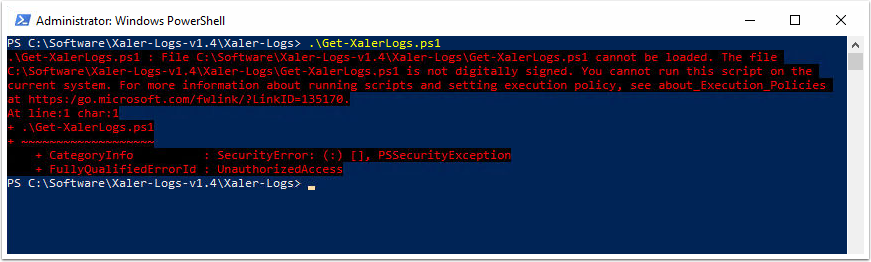
Dann vorher diesen Befehl im PowerShell ausführen "Set-ExecutionPolicy -Scope Process -ExecutionPolicy Bypass" und mit "Y" bestätigen.
Dieser Befehl legt die execution policy so fest, dass sie nur für die aktuelle PowerShell-Sitzung umgangen wird.

Führe nun die Datei .\Get-XalerLogs.ps1 aus.

Das Tool beginnt nun die Logs zu sammeln und bereits zu stellen.
Die Logfiles werden als ZIP-Dateien unter C:\TX-LOGS abgelegt.
Dateiformat: Seriennummer-YYYY-MM-DD-hh-mm-ss.zip (z. B. R123456-2025-02-07-10-33-32.zip)
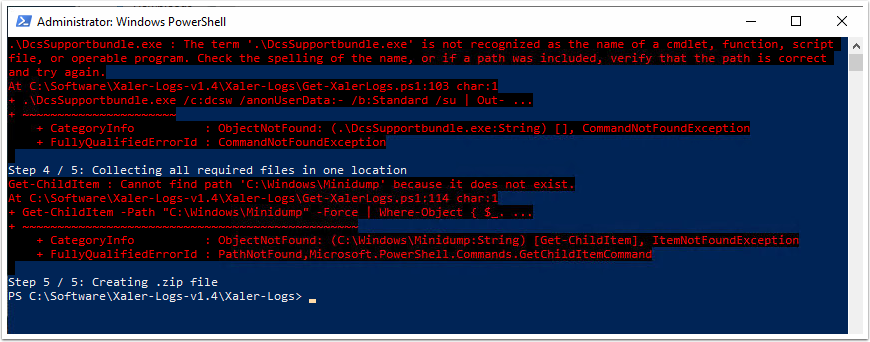
Das Script ist beendet, wenn man wieder einen PowerShell Befehl eingeben kann:
3. Upload der Dateien
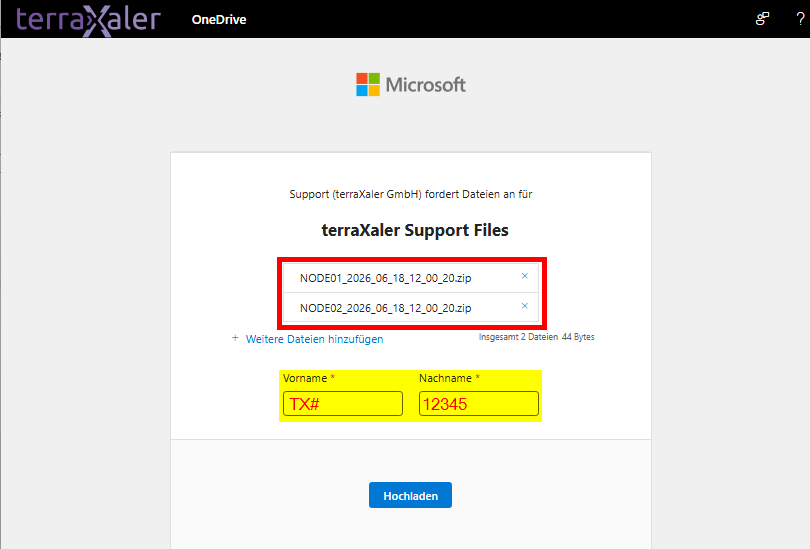
Lade die beiden ZIP-Dateien hoch, damit der Support darauf zugreifen kann.
Verwende dazu bitte folgenden Link:
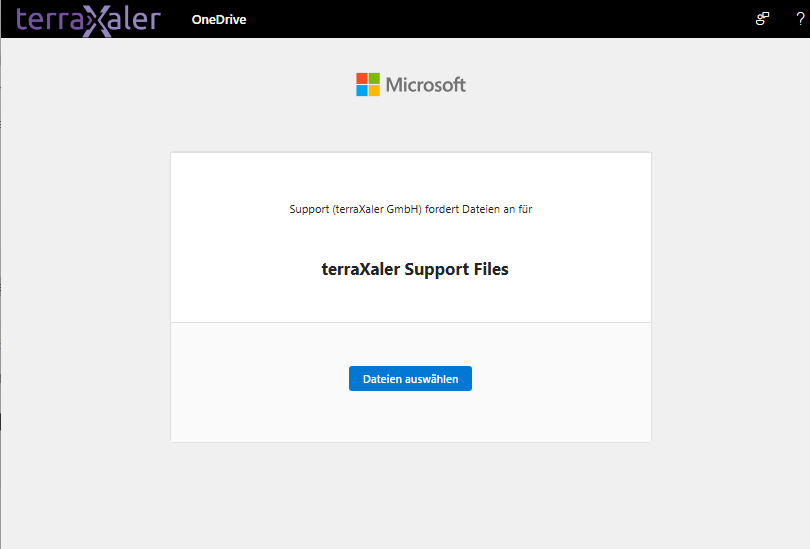
Klicke auf "Datei auswählen" um die Support-Bundles hochzuladen.
Um das Bundle von NODE02 hinzuzufügen, klicke auf "+ Weitere Dateien hinzufügen".
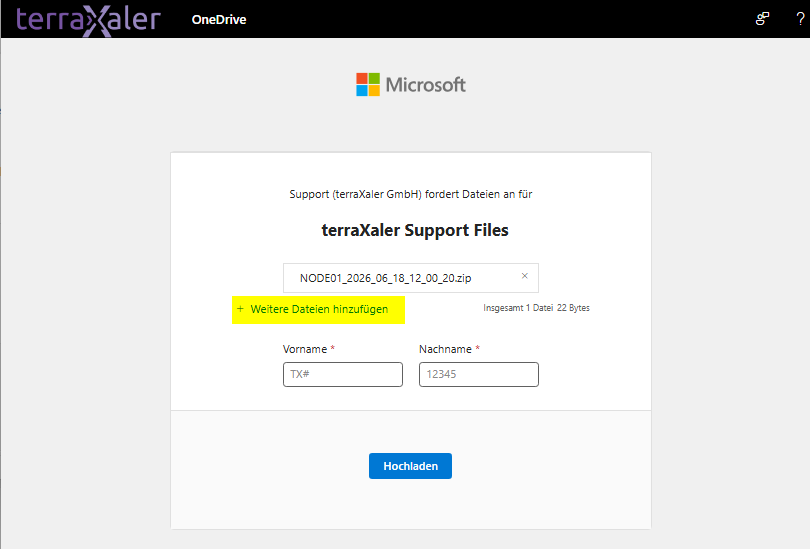
Nachdem die Dateien hochgeladen sind, gib unter Vorname und Nachname am besten die Ticketnummer ein.
[TX#] [TICKETNUMMER]
0 Kommentare
Fügen Sie Ihren Kommentar hinzu